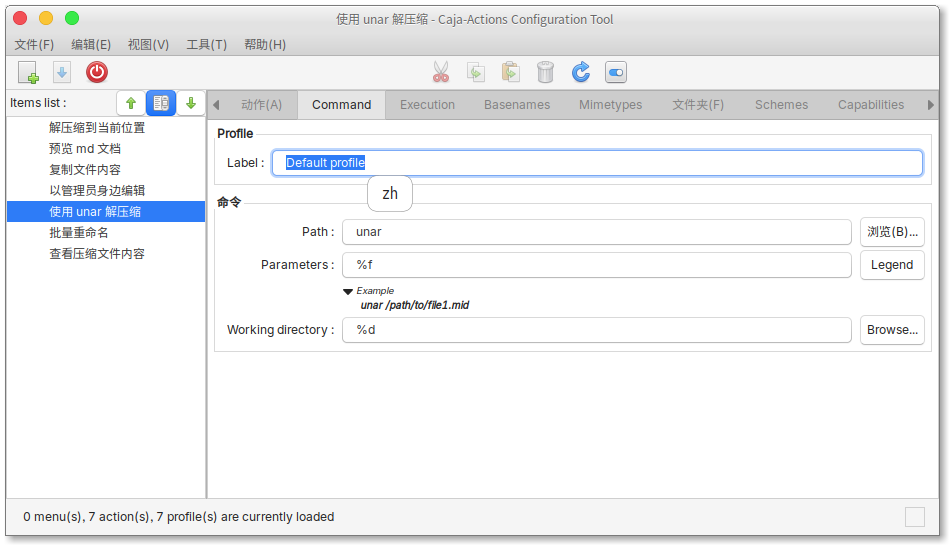
unar 可以自动识别压缩文件编码,避免直接使用 unzip 解压时可能出现的文件名乱码问题。
要为 MATE 桌面环境的文件右键菜单添加 “使用 unar 解压” 功能,可进行如下操作:
(1) 安装如下软件包:
unar:提供unar程序本体。caja-actions:一个自定义 MATE 文件右键菜单的工具。
安装后,请注销当前会话,并重新登录。
(2) 创建两个配置文件
将如下代码保存为 使用unar解压.desktop,备用:
[Desktop Entry]
Type=Action
Name[zh_CN]=使用 unar 解压缩
Name[zh]=使用 unar 解压缩
ToolbarLabel[zh_CN]=使用 unar 解压缩
ToolbarLabel[zh]=使用 unar 解压缩
Profiles=profile-zero;

[X-Action-Profile profile-zero]
Name[zh_CN]=Default profile
Name[zh]=Default profile
Exec=unar %f
Basenames=*.zip;
SelectionCount==1
再将如下代码保存为 查看压缩文件内容.desktop,备用:
[Desktop Entry]
Type=Action
ToolbarLabel[zh_CN]=查看压缩文件内容
ToolbarLabel[zh]=查看压缩文件内容
Name[zh_CN]=查看压缩文件内容
Name[zh]=查看压缩文件内容
Profiles=profile-zero;

[X-Action-Profile profile-zero]
Name[zh_CN]=Default profile
Name[zh]=Default profile
Exec=lsar %f
Basenames=*.zip;
SelectionCount==1
ExecutionMode=DisplayOutput
(3) 将 (2) 中得到的两个配置文件,移动到 ~/.local/share/file-manager/actions 中。
完成上述操作后,右键点击 .zip 文件,即可看到右键菜单中出现一个名为 “Caja-Actions actions” 的项目,其子菜单中,包含如下两项:
- 使用 unar 解压缩:调用
unar解压.zip压缩包。 - 查看压缩文件内容:调用
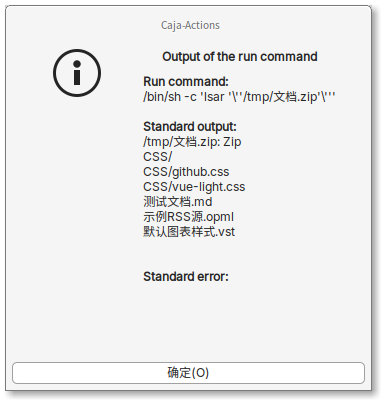
lsar,显示压缩文件内的文件树。lsar与unar一样,也会自动选择编码,避免压缩包内文件名乱码。
注意:
该菜单项只能出现在扩展名为
.zip的文件中。如果要解除这一限制,请在 Caja-Actions Configuration Tool 中进行编辑。
提示:
您也可以进入 MATE 控制中心 → Caja-Actions Configuration Tool,进一步自定义上述右键菜单扩展。