在轻量级Linux发行版的阵营里,AntiX是颇具特色的一款,属于debian分支,专为老旧电脑打造。
AntiX采用了zzzFM文件管理器 + IceWM窗口管理器。尽管开发者在配置这个窗口管理器时,已经尽力让它呈现出大家相对熟悉的样子,以便用户上手。但不得不说,一旦你萌生出对其外观进行个性化调整,或是改变操作方式的想法,就会发现这一过程远比在KDE Plasma或GNOME环境下要复杂得多。这也正是为什么,对于初次接触Linux系统,还在摸索阶段的新手而言,AntiX并不是一个最佳选择。
即便存在窗口管理器调整较为复杂的情况,AntiX的优势依然十分突出,其运行速度极快,堪称一大亮点。这就意味着,即便是那些配置老旧、廉颇老矣的电脑,在装上AntiX系统后,也能如刚从商店购置的崭新电脑一般,操作流畅,轻松应对日常任务,毫无卡顿迟滞之感。
AntiX的系统运行条件如下:在CPU方面,需要达到Intel Core 2 Duo 或者AMD Athlon 64 X2的性能水准;内存则要求1GB及以上,以此确保系统运行时各类程序的顺畅加载与稳定运行;存储容量至少需要10GB ,用于存放系统文件以及用户的数据;显卡方面,只要是任何支持3D加速的显卡,便能与AntiX良好适配,满足图形处理相关需求。
个人感觉:AntiX对老旧电脑非常友好,开机迅速,运行流畅。但是菜单文字不少没有汉化,界面也偏简陋,设置比Debian+xfce4稍麻烦。因此如果机子不是很老,不太建议装Antix,而推荐Debian+轻量级桌面环境(如xfce4)+轻量级软件,运行速度不会比Antix慢多少,但是会更友好,界面也更美观。
附上我的旧笔记本启动时间(从选定grub选项到出现登陆窗口)(14年购买,Intel 酷睿i5 4200U 双核 + 8 GB内存):
Antix 26:30.91 s
debian 12(xfce4):57.19 s
Win 8:1 min 2 s (但是从出现登陆窗口到桌面图标完全正常显示要很久,实际启动时间很长)
【安装antix】
从https://antixlinux.com/download/下载所需iso,可以选32位(跑不动64位的超级老电脑选这个)或64位(不那么老的选这个),完整版(Full)或核心版(Core)。我选antiX-26-Full 64bit 。
用Rufus+下载的iso制作启动U盘。提示下载grub文件,点同意。
将启动U盘插入,重启后进入电脑的BIOS菜单(台式按del,笔记本按F2),更改启动顺序,选择USB启动。
进入antix启动界面,第一行"Kernel"选内核版本,可以选5.10或6.6(默认5.10),选定后移到第二行"antix",回车进入antix live的图形界面。antix live可以在开始菜单中选择"保存设置",以便下次启动时使用该设置。
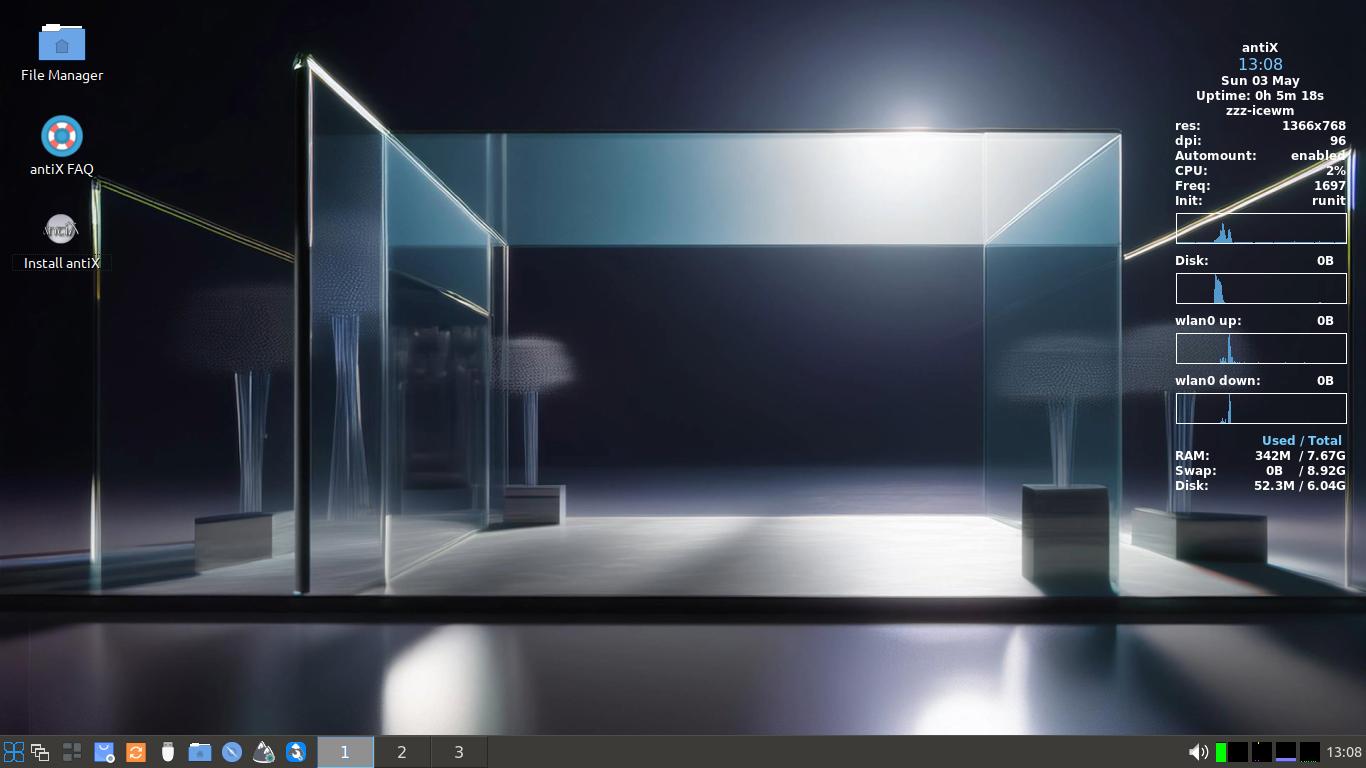
antix会自动识别无线网卡,如果有,就会跳出可用的wifi列表供选择。
选择桌面的Installer,安装antix。
一开始的Checking installation media,可以跳过。
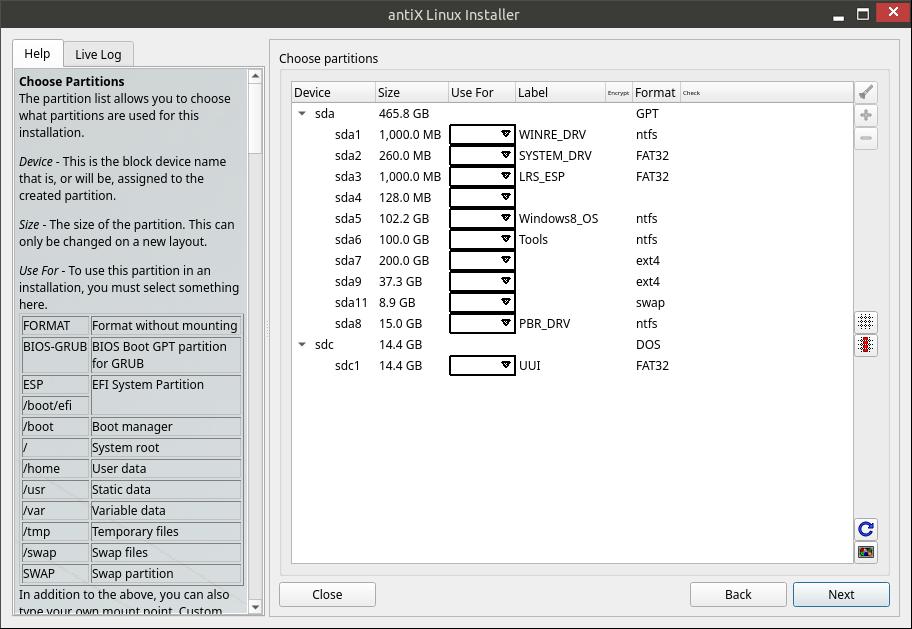
分区:用右下角的Gparted分区好后,选择挂载目录和分区格式(preserve表示"保留数据")。一般分三个区:
/:>20 G 建议30-40G,ext4
/home:>5 G 除了/和swap的剩余空间,ext4
swap:物理内存1-2倍,linux swap
如果安装时建议有EFI分区(EFI启动),则分出300M给/boot/efi(默认选项只有/boot,后面的/efi要手动输入),fat32格式。
locale选择"中国-简体中文"。
输入用户名、密码、root密码。
【挂载硬盘】
一些相关命令:
sudo fdisk -l #列出设备名和分区格式
df -lh #列出设备名对应的挂载点
ls -l /dev/disk/by-uuid #列出设备名对应的uuid
在/mnt中建立相应文件夹,比如c代表windows的c盘
//注意:要先手动建立目录才能挂载!
修改挂载文件:(或者用默认的leafpad代替vim)
sudo vim /etc/fstab
UUID=xxxxx /mnt/c vfat ro,auto,iocharset=utf8 0 0
UUID=xxxxx /mnt/d vfat rw,auto,umask=000,iocharset=utf8,quiet,uid=用户名 0 0
quiet是为了将文件从ext3拷贝到fat32分区时不显示权限丢失信息,设uid是为了xfce4能在fat32分区建立回收站
如果是ntfs,而且只要只读,就把vfat改为ntfs。如果要可读写,写成:
UUID=xxxxx /mnt/d ntfs-3g defaults 0 0
修改保存好后:
sudo mount -a #挂载
【设置】
绝大多数设置都是在开始菜单 → Control Center (控制中心) 。
调整字体大小:
桌面、菜单:
打开 Control Center (控制中心) → 选择 Desktop (桌面) → 找到并调整 Font DPI。
终端:
默认是roxterm,菜单选择Preference – Edit current profile,调大字体。
更换主题(icewm theme):
菜单 → 设置 → 主题,选择主题。
嫌字体太小,可以换带Huge或Large的theme。我改为Clearview Blue Large,舒服多了。
更换登陆和桌面壁纸:
登陆壁纸: Control Center → Session → Login Manager,更改背景(如果要自动登陆也是在这里修改)
桌面壁纸:Control Center → Desktop → Choose Wallpaper
antix提供了成套的登陆壁纸和桌面壁纸,最好是配套的(同样图片,登陆用灰色,桌面用彩色)。
antix的bash已经包含了命令补全功能,直接按tab补全。
修改文件默认打开方式:
由于 antiX 移除了 systemd,且不依赖现代桌面环境的默认应用设置框架(如 xdg-mime 或 GNOME 的"默认应用"面板),文件类型与打开方式的关联通常由以下方式处理:
文件管理器层面:使用 zzzFM 或 ROX Filer 时,右键文件 → “打开方式” 或 “属性” → 设置默认程序。
系统级关联:通过 mimeapps.list 文件手动配置(如果已安装相关工具)。
【更换软件源】
antiX 的软件源分布在多个文件中,需分别配置:
Debian 源(位于 /etc/apt/sources.list.d/debian.list)
antiX 源(位于 /etc/apt/sources.list.d/antix.list)
配置Debian源:
# 备份原文件
sudo cp /etc/apt/sources.list.d/debian.list{,.old}
# 编辑源文件
sudo vim /etc/apt/sources.list.d/debian.list
添加以下内容:
# Debian Trixie/Stable

deb https://mirrors.ustc.edu.cn/debian/ trixie main contrib non-free non-free-firmware

deb https://mirrors.ustc.edu.cn/debian-security/ trixie-security main contrib non-free non-free-firmware

deb https://mirrors.ustc.edu.cn/debian/ trixie-updates main non-free non-free-firmware contrib
配置antix源:
sudo vim /etc/apt/sources.list.d/antix.list
相关行改为:
# Use with Debian Trixie repositories.

deb [signed-by=/etc/apt/keyrings/antix-archive-keyring.gpg] http://mirrors.sjtug.sjtu.edu.cn/mx-packages/antix/trixie trixie main nonfree nosystemd
保存后升级:
sudo apt update && sudo apt upgrade
【安装常用软件】
安装一般可以和debian一样,用sudo apt install 软件名。
安装中文输入法(fcitx):
通过 antiX 自带工具安装更稳定:
Control Centre → Software → Package Installer → 搜索 fcitx → 安装 Chinese_Input_fcitx。
编辑配置文件:
vim ~/.desktop-session/startup
添加:
# 输入法

fcitx&
编辑环境变量:
vim ~/.desktop-session/desktop-session.conf
添加:
# 输入法

export GTK_IM_MODULE=fcitx

export QT_IM_MODULE=fcitx

export XMODIFIERS=@im=fcitx
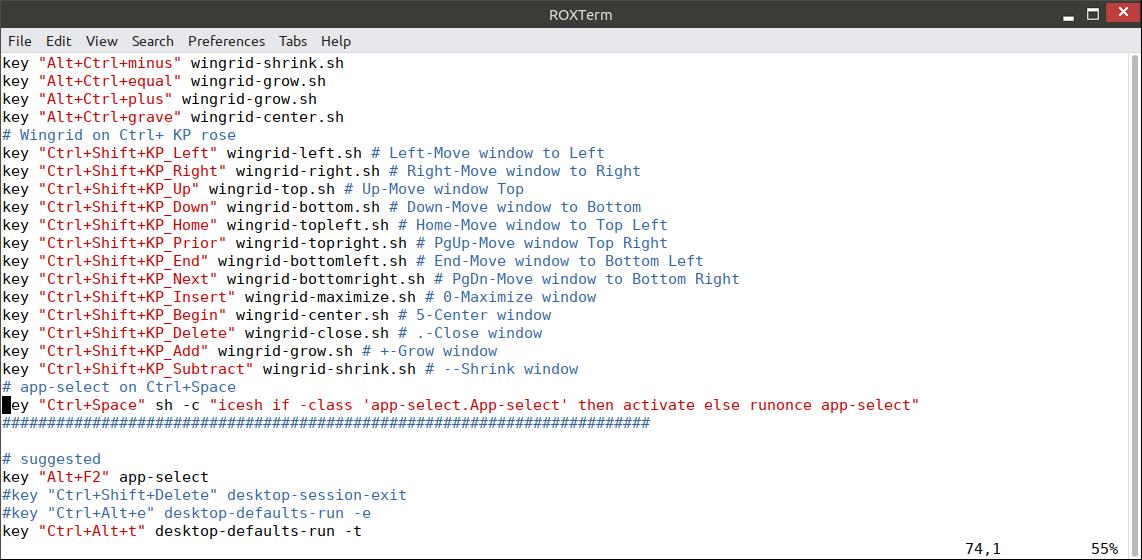
默认的激活/非激活输入法切换键为Ctrl+Space,和App select快捷键冲突,改为F3。
安装其它软件:
sudo apt install vim-gtk3
【时间设置:显示时间和实际时间差8小时 解决方法】
antix和debian一样,默认是使用UTC时间,就是在硬件时间上加我们时区的8小时。因此和windows显示时间差8小时。
timedatectl
查看时区是否正常,不正常则sudo gvim /etc/timezone #编辑文件,修改里面的内容为Asia/Shanghai
同步时间
sudo apt install ntpdate
sudo ntpdate-debian #同步时间
sudo hwclock --systohc #将系统时间写入硬件时间
将时间写入主板
【conky设置】
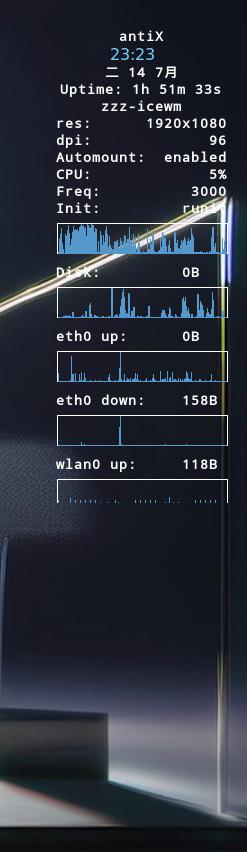
antix自带conky,就是桌面右边显示系统状态的软件。但是默认情况下可能有小方块,这是因为默认字体没有包含中文,要改成包含中文的字体。编辑~/.conkyrc,找到不带注释的"xftfont = …"一行,改为:
xftfont Monospace:bold:size=10
保存等待conky刷新即可。
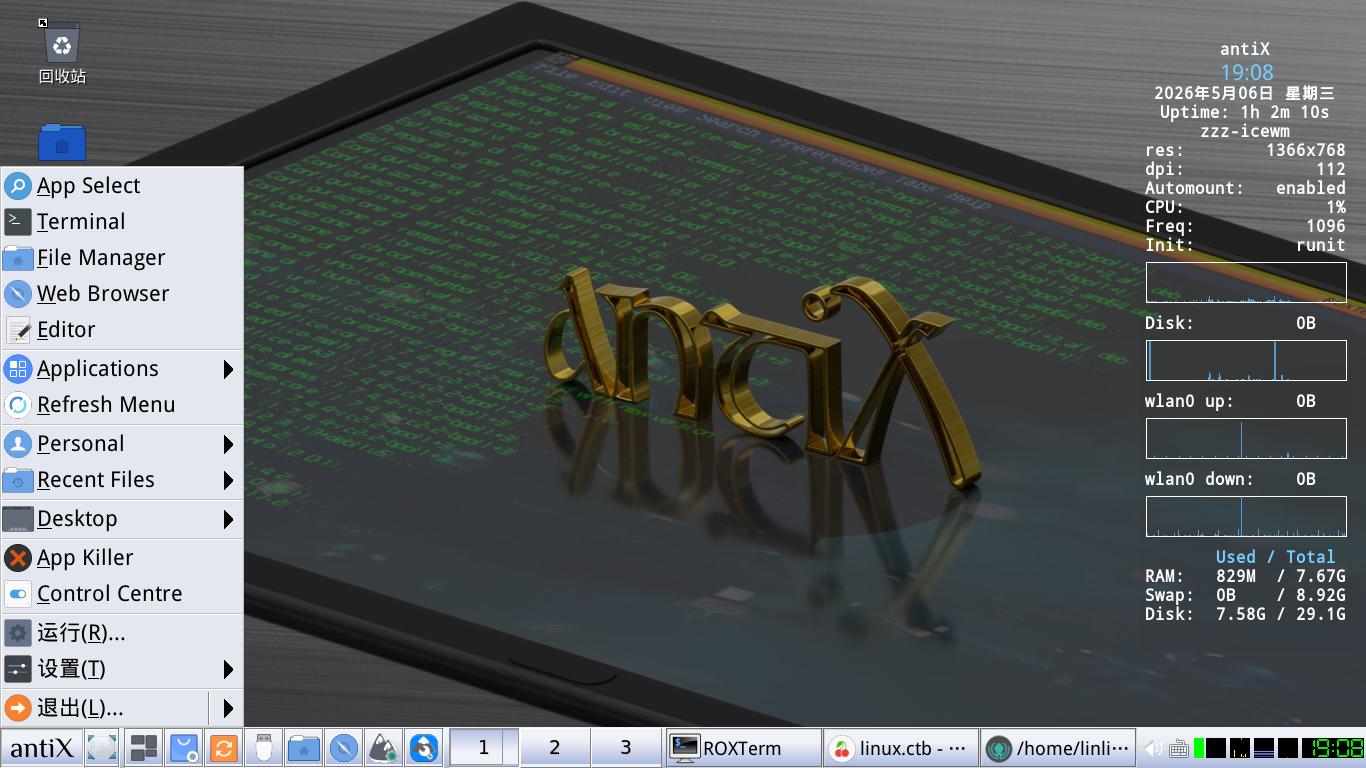
最后附上安装好的Antix截图:
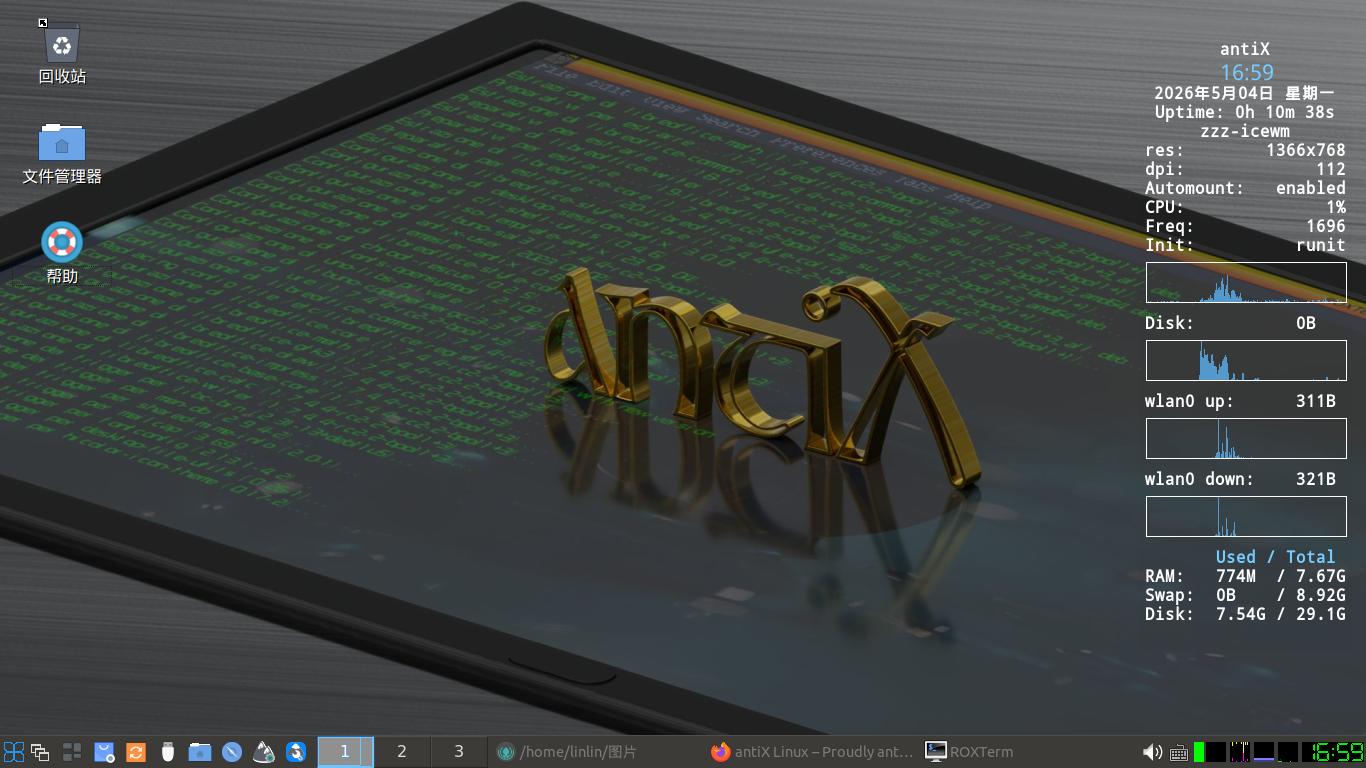
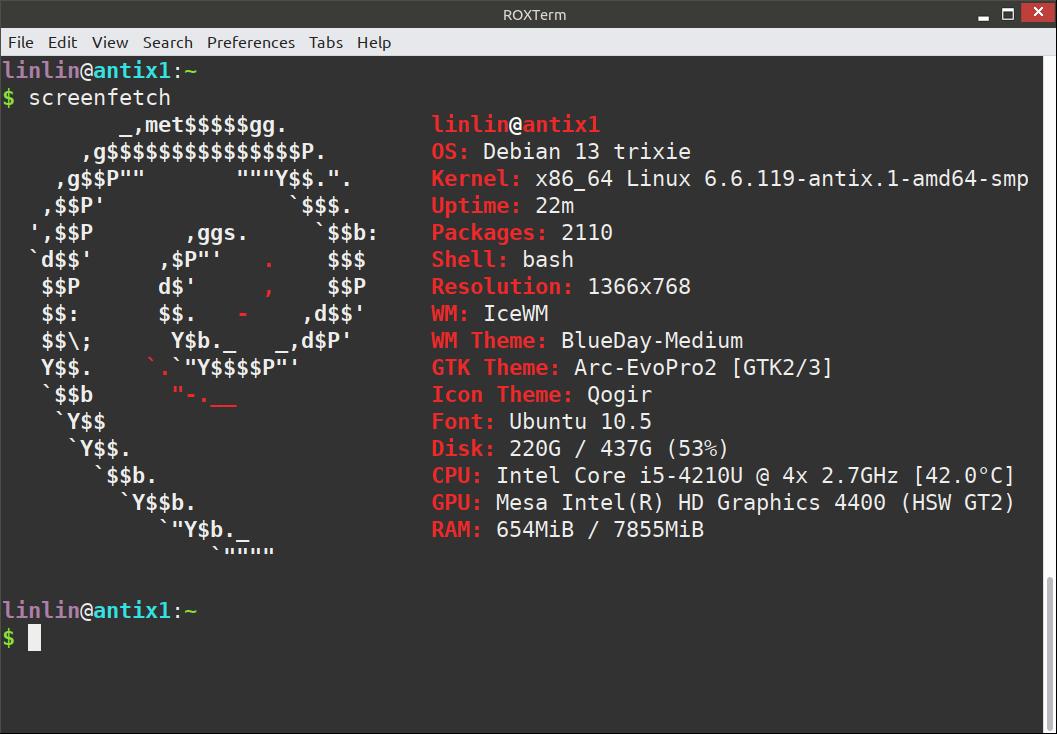
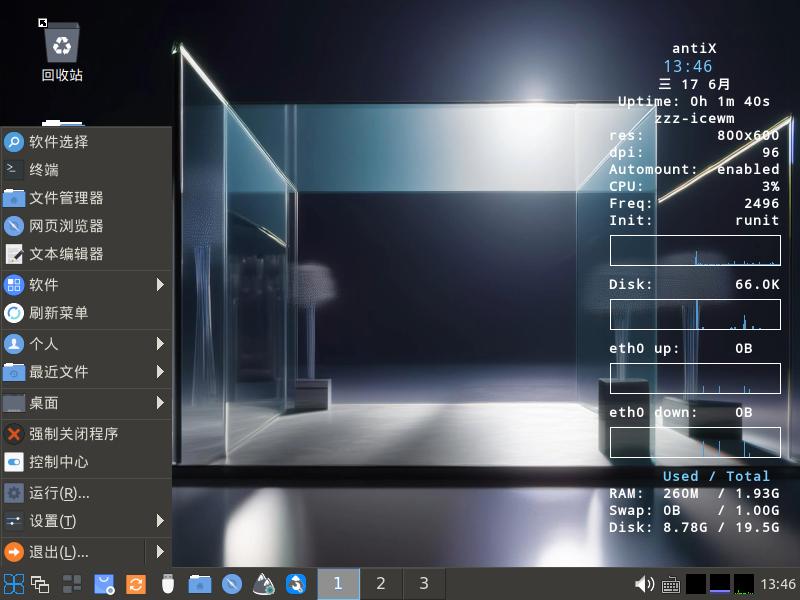
更换theme后桌面比较: